Tin tức
Tin tức xem nhiều
xem thêm >188 máy tính công nghiệp NISE3800E và NISE3900E triển khai trong ứng dụng chuyên dụng
Máy tính công nghiệp lắp đặt trên các phương tiện...
Tích hợp máy tính chuyên dụng trong hệ thống giám sát trạm quạt thông gió ở hầm lò khai thác than
Hiện nay, nhiều mỏ than hầm lò ở Việt Nam...
Máy tính công nghiệp có quạt có thực sự lọc được hết bụi với thiết kế AirFilters?
Máy tính công nghiệp có quạt là thuật ngữ dùng...
Giải pháp demo
xem thêm >
Mạng mở rộng 5G cấp độ nhà khai thác
NEXCOM bắt tay vào sự phát triển các giải pháp...


20/07/2021
Lượt xem 2456
Hướng dẫn cài đặt BIOS máy tính không quạt CMC 300 NEXCOM
Cài đặt BIOS cho máy tính CMC 300-F0x và CMC 300-F2x
Chương trình thiết lập BIOS (Hệ thống đầu vào và đầu ra cơ bản) là một tiện ích điều khiển bằng menu cho phép bạn thực hiện các thay đổi đối với cấu hình hệ thống và điều chỉnh hệ thống phù hợp với nhu cầu công việc cá nhân của bạn. Đây là một tiện ích cấu hình ROM-based hiển thị trạng thái cấu hình của hệ thống và cung cấp cho bạn một công cụ để thiết lập các thông số hệ thống. Các thông số này được lưu trữ trong RAM CMOS dự phòng non-volatile battery-backed-up giúp lưu thông tin này ngay cả khi tắt nguồn. Khi bật lại hệ thống, hệ thống được cấu hình với các giá trị được tìm thấy trong CMOS. Với menu dễ sử dụng, bạn có thể định cấu hình các mục như:
▪ Ổ cứng, ổ đĩa mềm và thiết bị ngoại vi
▪ Loại hiển thị video và tùy chọn hiển thị
▪ Bảo vệ mật khẩu khỏi sử dụng trái phép
▪ Tính năng quản lý nguồn
(1).png)
Khi nào cần cấu hình BIOS?
▪ Chương trình này phải được thực hiện trong các điều kiện sau:
▪ Khi thay đổi cấu hình hệ thống
▪ Khi hệ thống phát hiện lỗi cấu hình và bạn được nhắc thực hiện các thay đổi đối với chương trình cài đặt
▪ Khi thiết lập lại system clock
▪ Khi xác định lại các cổng giao tiếp để ngăn chặn bất kỳ xung đột nào
▪ Khi thực hiện các thay đổi đối với cấu hình Quản lý nguồn
▪ Khi thay đổi mật khẩu hoặc thực hiện các thay đổi khác đối với thiết lập bảo mật
Thông thường, thiết lập CMOS là cần thiết khi phần cứng hệ thống không phù hợp với thông tin có trong RAM CMOS, bất cứ khi nào RAM CMOS bị mất nguồn hoặc các tính năng hệ thống cần đã thay đổi.
Cấu hình mặc định
Hầu hết các cài đặt cấu hình đều được xác định trước theo cài đặt mặc định được lưu trữ trong BIOS hoặc được tự động phát hiện và định cấu hình mà không yêu cầu bất kỳ hành động nào. Có một số cài đặt mà bạn có thể cần thay đổi tùy thuộc vào cấu hình hệ thống của mình.
Tiến hành thiết lập
Khi hệ thống được bật nguồn, BIOS sẽ đi vào quy trình Tự kiểm tra nguồn khi bật (POST). Những thói quen này thực hiện các kiểm tra chẩn đoán khác nhau; Nếu gặp lỗi, lỗi sẽ được thông báo theo một trong hai cách khác nhau:
▪ Nếu lỗi xảy ra trước khi thiết bị hiển thị được khởi chạy, một loạt tiếng bíp sẽ được phát ra.
▪ Nếu lỗi xảy ra sau khi thiết bị hiển thị được khởi tạo, màn hình sẽ hiển thị thông báo lỗi. Bật nguồn máy tính và nhấn <Del> cho phép bạn vào Cài đặt. Nhấn phím Del để vào Cài đặt.
Thanh cuộn
Khi một thanh cuộn xuất hiện ở bên phải của màn hình cài đặt, nó cho biết rằng có nhiều trường khả dụng hơn không được hiển thị trên màn hình. Sử dụng các phím mũi tên lên và xuống để cuộn qua tất cả các trường có sẵn.
Menu phụ
Khi  xuất hiện ở bên trái của một trường cụ thể, nó chỉ ra rằng một menu con chứa các tùy chọn bổ sung có sẵn cho trường đó. Để hiển thị menu con, hãy di chuyển phần đánh dấu đến trường đó và nhấn Enter.
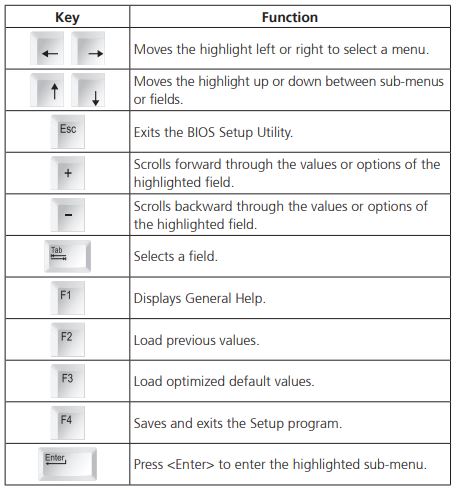
Thiết lập BIOS Setup Utility
Sau khi bạn vào AMI BIOS Setup Utility, Menu Chính sẽ xuất hiện trên màn hình. Menu chính cho phép bạn chọn từ một số chức năng thiết lập và một lần thoát. Sử dụng các phím mũi tên để chọn trong số các mục và nhấn để chấp nhận hoặc nhập menu con.
- MAIN
Menu chính là màn hình đầu tiên bạn sẽ thấy khi vào BIOS Setup Utility

- SYSTEM DATE
1. Format Date: Day, Month, Date, Year
2. Format Time
Thời gian 24 giờ. Ví dụ: 1 giờ chiều là 13:00:00. Hour hiển thị giờ từ 00 đến 23. Minute hiển thị phút từ 00 đến 59. Second hiển thị giây từ 00 đến 59.
- ADVANCED
Menu cho phép bạn cấu hình hệ thống của mình để hoạt động cơ bản. Một số mục nhập được mặc định do bo mạch hệ thống yêu cầu, trong khi những mục khác, nếu được bật, sẽ cải thiện hiệu suất của hệ thống hoặc cho phép bạn thiết lập một số tính năng theo sở thích của mình.
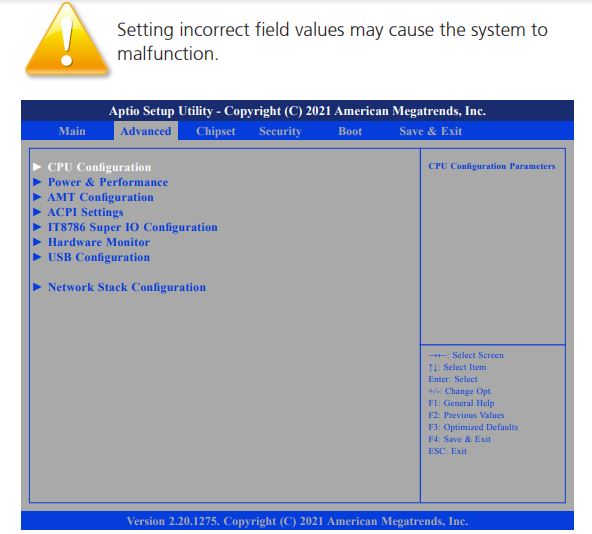
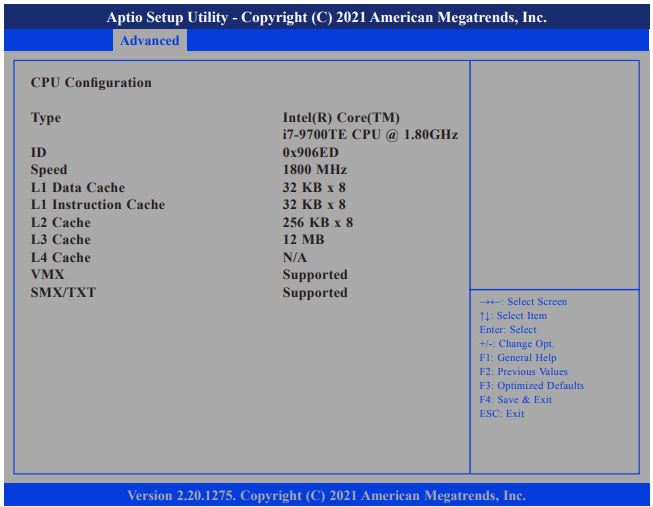
- CẤU HÌNH CPU
Phần này hiển thị thông tin của CPU được cài đặt.
- CÀI ĐẶT ACPI
Phần này được sử dụng để cấu hình cài đặt ACPI
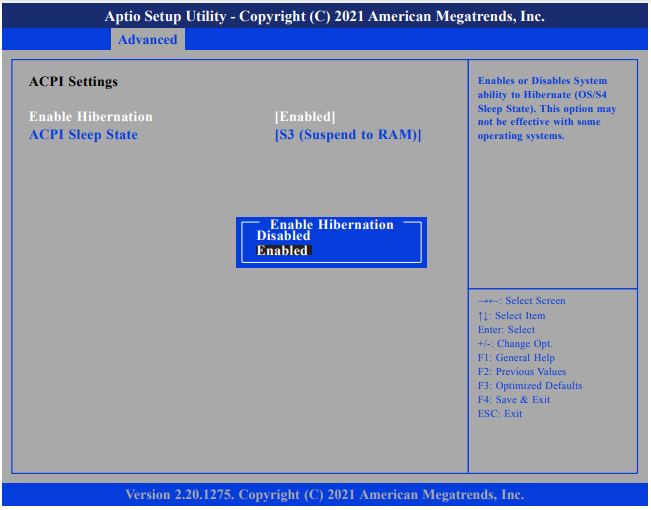
Enable Hibernation
Bật/tắt khả năng ngủ đông của hệ thống (OS / S4 Sleep State). Tùy chọn này có thể không hiệu quả với một số hệ điều hành.
Trạng thái ngủ ACPI
Chọn trạng thái ngủ ACPI cao nhất khi nhấn nút tạm dừng. Các tùy chọn là Suspend Disabled và S3 (Suspend vào RAM).
- CẤU HÌNH IT8786 Super IO
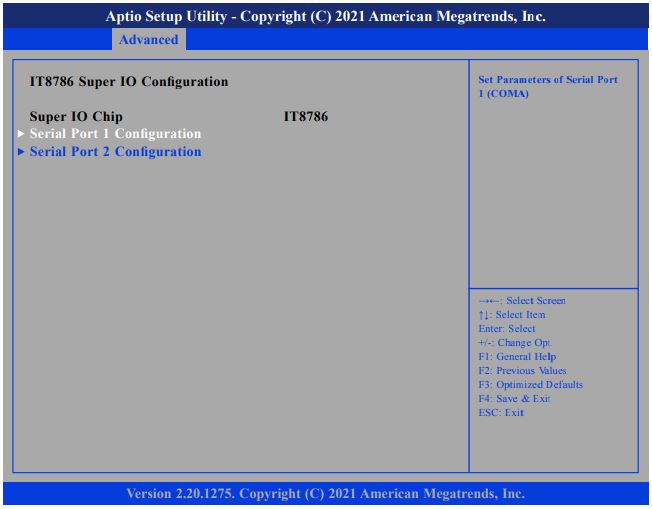
Super IO Chip
Hiển thị chip Super I / O được sử dụng trên bo mạch
- CẤU HÌNH SERIAL PORT 1
Phần này được sử dụng để cấu hình cổng Serial Port 1.
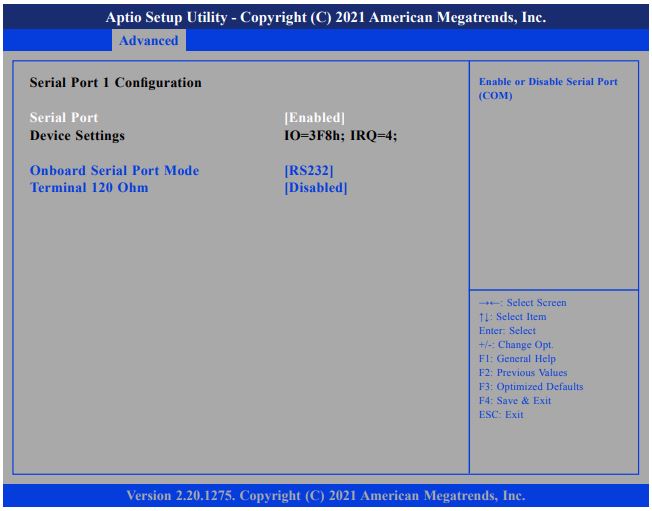
Serial Port
Bật hoặc tắt cổng serial.
Chế độ cổng nối tiếp tích hợp
Chọn tùy chọn này để thay đổi chế độ cổng nối tiếp thành RS232, RS422, RS485 hoặc RS485 Auto.
Terminal 120 Ohm
Bật hoặc tắt điện trở serial port terminal.
- HARDWARE MONITOR
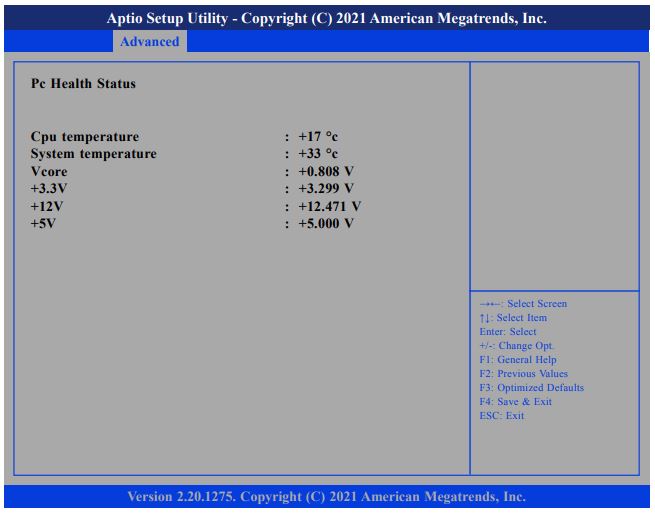
Nhiệt độ CPU
Phát hiện và hiển thị nhiệt độ CPU hiện tại.
Nhiệt độ hệ thống
Phát hiện và hiển thị nhiệt độ hệ thống hiện tại.
Vcore đến + 5V
Phát hiện và hiển thị điện áp đầu ra.
- CẤU HÌNH USB
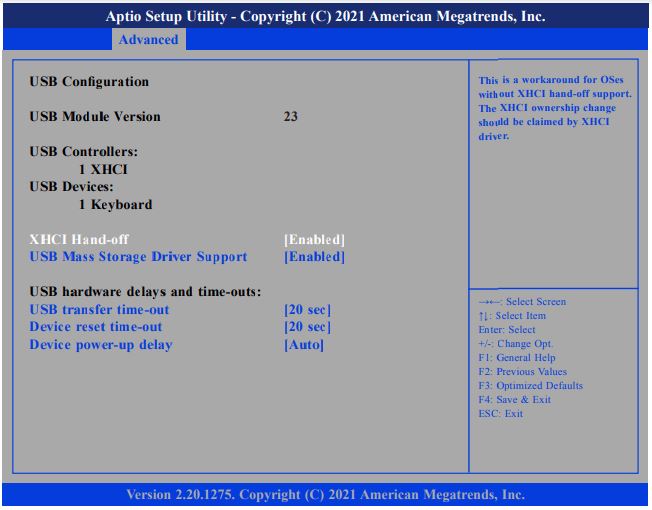
XHCI Hand-off
Đây là một giải pháp thay thế cho các hệ điều hành không hỗ trợ tắt XHCI. Trình điều khiển XHCI phải xác nhận quyền sở hữu XHCI tương ứng.
Hỗ trợ trình điều khiển lưu trữ USB
Bật hoặc tắt hỗ trợ trình điều khiển bộ nhớ chung USB.
USB transfer time-out
The time-out value for control, bulk and Interrupt transfers.
Device reset time-out
Chọn thời gian chờ lệnh khởi động của thiết bị lưu trữ thứ cấp USB.
Độ trễ khởi động thiết bị
Thời gian tối đa giá trị sẽ mất trước khi nó tự báo cáo chính xác cho Bộ điều khiển máy chủ. “Tự động” sử dụng giá trị mặc định: đối với cổng Root Port là 100 mili giây, đối với cổng Hub, độ trễ được lấy từ bộ mô tả Hub.
- CHIPSET
Phần này cung cấp cho bạn các chức năng để cấu hình hệ thống dựa trên các tính năng cụ thể của chipset. Chipset quản lý tốc độ bus và quyền truy cập vào tài nguyên bộ nhớ hệ thống.
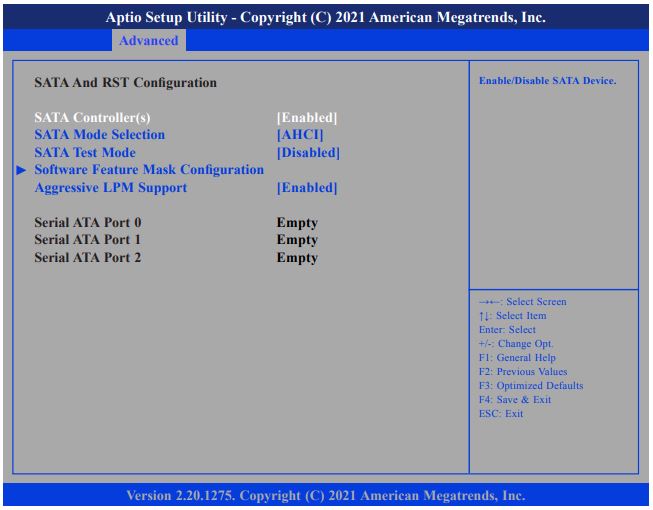
SATA Controller(s)
Bật hoặc tắt bộ điều khiển SATA.
SATA Mode Selection
Định cấu hình chế độ SATA. Các tùy chọn là AHCI và Intel RST Premium.
SATA Test Mode
Bật hoặc tắt chế độ kiểm tra SATA.
- LPM SUPPORT
Bật hoặc tắt PCH để nhanh chóng vào trạng thái nguồn liên kết.
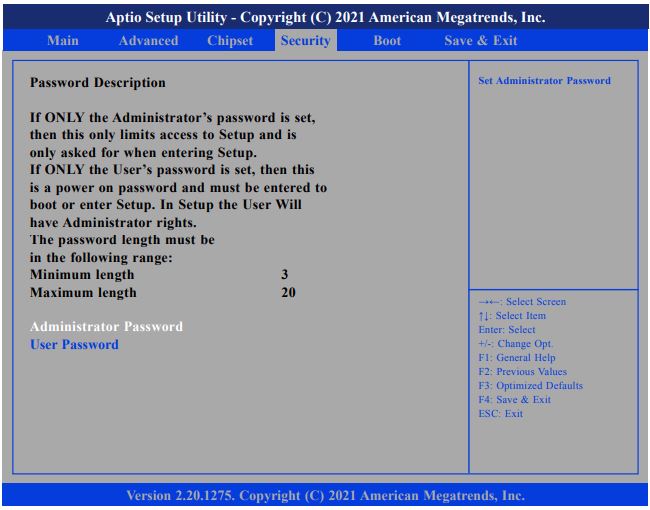
Administrator Password
Chọn tùy chọn này để định cấu hình lại mật khẩu của quản trị viên.
User Password
Chọn tùy chọn này để định cấu hình lại mật khẩu của người dùng.
- BOOT
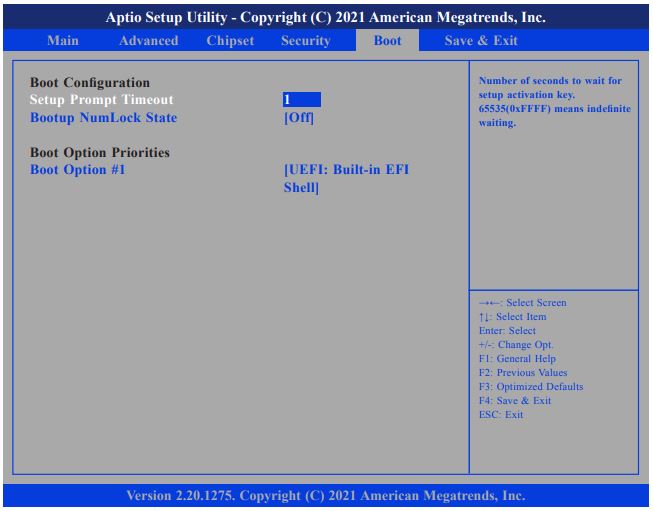
Setup Prompt Timeout
Định cấu hình số giây để đợi thiết lập key kích hoạt. 65535 (0xFFFF) có nghĩa là chờ đợi vô thời hạn.
Bootup NumLock State
Điều này cho phép bạn xác định trạng thái mặc định của bàn phím số. Theo mặc định, hệ thống khởi động với NumLock, trong đó chức năng của bàn phím số là các phím số. Khi được chọn Tắt, chức năng của bàn phím số là các phím mũi tên.
Boot Option Priorities
Điều chỉnh trình tự khởi động của hệ thống. Boot Option # 1 là thiết bị khởi động đầu tiên mà hệ thống sẽ khởi động từ đó, tiếp theo sẽ là # 2...
- SAVE & EXIT
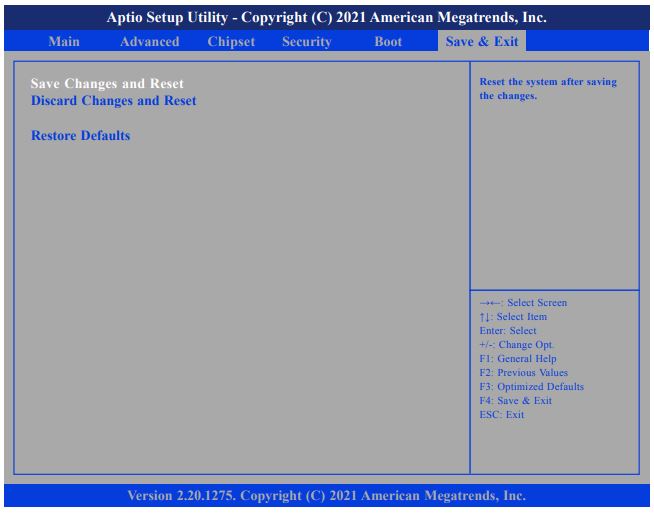
Save Changes and Reset
Để lưu các thay đổi và đặt lại, hãy chọn trường này rồi nhấn Enter. Một hộp thoại sẽ xuất hiện. Xác nhận bằng cách chọn Yes.
Discard Changes and Reset
Để thoát tiện ích cài đặt và đặt lại mà không lưu các thay đổi, hãy chọn trường này rồi nhấn Enter
Restore Defaults
Để khôi phục BIOS về cài đặt mặc định, hãy chọn trường này rồi nhấn Enter
Vậy là việc cài đặt BIOS cho PC công nghiệp không quạt CMC 300-F0x và CMC 300-F2x đã hoàn thành. Nếu có bất kỳ thắc mắc nào, liên hệ với đội ngũ kỹ thuật của Nexcom.vn để được hỗ trợ tư vấn. Hotline: 024.38.389.389 | Zalo: 0912375378.

 NHÀ PHÂN PHỐI